
Conecta Acaia Lunar o Pearl a Brew Better
Brew Better es compatible con las básculas Acaia Lunar y Pearl en iOS y Android. Conecta la báscula desde la pantalla de Bluetooth de Brew Better, no desde los ajustes de Bluetooth de tu dispositivo. Esta guía explica la configuración y qué comprobar si tu báscula no aparece. Si todavía estás eligiendo una app de preparación, consulta primero nuestra guía de alternativas a la app de Acaia.
Descárgalo en el App Store o consíguelo en Google Play antes de seguir los pasos siguientes.
Antes de conectar
Antes de conectar tu báscula Acaia, asegúrate de:
- Bluetooth está activado en tu dispositivo — Abre la configuración de tu teléfono o tableta y activa Bluetooth.
- Tu báscula Acaia está encendida — Presiona el botón de encendido y espera a que la pantalla muestre la lectura de peso.
- Brew Better está abierto — Inicia la aplicación Brew Better en tu teléfono o tableta.
Nota: No es necesario emparejar tu báscula Acaia en la configuración de Bluetooth de tu dispositivo. Brew Better se conecta directamente a la báscula.
Cómo conectar tu báscula Acaia
Hay dos formas de conectar tu Acaia Lunar o Pearl en Brew Better:
Método 1: A través del banner de Bluetooth
En la pantalla de inicio, verás un banner de estado de Bluetooth en la parte superior. Tócalo para acceder a la página de conexión Bluetooth. La aplicación comenzará a escanear automáticamente básculas cercanas. Cuando tu báscula Acaia aparezca en la lista, tócala para conectar.
Método 2: A través del botón de infusión
Toca el botón de infusión en la parte inferior de la pantalla de inicio para comenzar una nueva infusión. Si no hay báscula conectada, la aplicación te pedirá que conectes una. Serás llevado a la página de Bluetooth donde el escaneo comienza automáticamente.
Si tu báscula Acaia no aparece
Si el escaneo se completa sin encontrar tu Acaia Lunar o Pearl:
- Comprueba que Bluetooth esté activado. En iOS, concede a Brew Better el permiso de Bluetooth; en Android, concede el permiso de «Dispositivos cercanos» cuando se solicite. Las versiones anteriores de Android pueden solicitar permiso de ubicación para buscar dispositivos BLE.
- Mantén la báscula encendida y cerca de tu teléfono o tableta.
- Desconecta cualquier otra app o dispositivo que esté conectado a la báscula.
- Toca Iniciar Escaneo en la parte inferior de la página de Bluetooth de Brew Better para escanear de nuevo.
Ajustes de auto-stop de Acaia
Para el comportamiento de auto-stop y otros ajustes específicos del modelo, consulta el soporte oficial de Acaia. Usa las herramientas oficiales de Acaia para actualizar el firmware.
Comienza a preparar
Con tu báscula Acaia conectada, estás listo para preparar. Coloca tu dripper y servidor en la báscula, luego comienza a verter. Brew Better detectará automáticamente la infusión y comenzará a registrar tu curva de flujo en tiempo real.
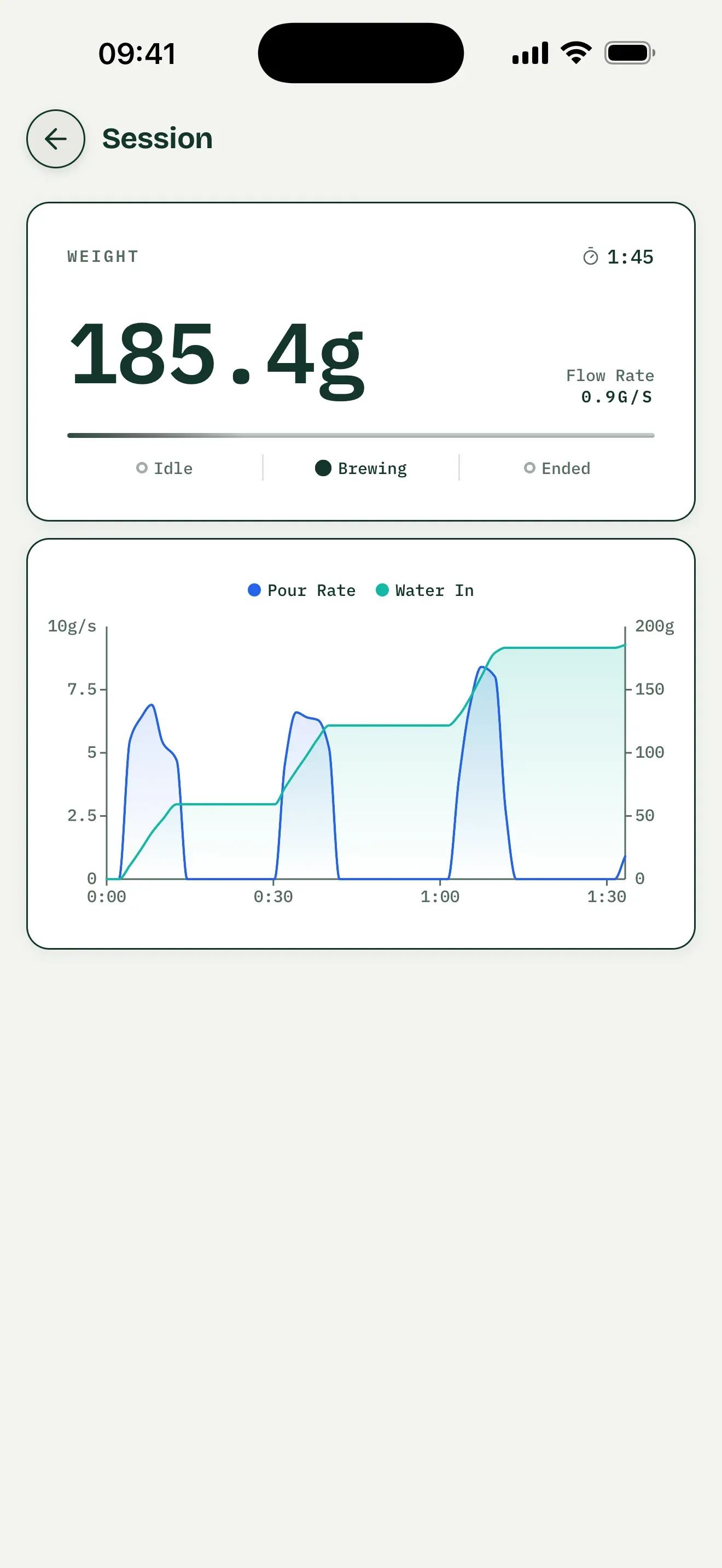
Ejemplo general de la interfaz, no una prueba de hardware de una Acaia Lunar o Pearl.
Para una descripción general completa de las características de Brew Better, consulta nuestra guía de Introducción.