
将 Acaia Lunar 或 Pearl 连接到 Brew Better
Brew Better 在 iOS 和 Android 上支持 Acaia Lunar 和 Pearl 咖啡秤。请从 Brew Better 的蓝牙页面连接咖啡秤,而不是在设备的蓝牙设置中配对。本教程介绍设置步骤,以及找不到咖啡秤时的排查方法。如果您还在选择冲煮 App,可以先阅读我们的 Acaia App 替代方案指南。
请先从 App Store 下载或从 Google Play 下载,再按照以下步骤操作。
连接前的准备
连接 Acaia 秤前,请确保:
- 您的设备已启用蓝牙 — 打开手机或平板的设置,打开蓝牙。
- 您的 Acaia 秤已开启 — 按下电源按钮,等待显示屏显示重量读数。
- Brew Better 应用已打开 — 在手机或平板上启动 Brew Better 应用。
注意: 您无需在设备的蓝牙设置中配对 Acaia 秤。Brew Better 会直接连接到秤。
如何连接您的 Acaia 秤
在 Brew Better 中有两种方式连接您的 Acaia Lunar 或 Pearl 秤:
方法 1:通过蓝牙横幅
在主屏幕上,您会看到顶部有一个蓝牙状态横幅。点击它进入蓝牙连接页面。应用会自动开始扫描附近的秤。当您的 Acaia 秤出现在列表中时,点击它进行连接。
方法 2:通过冲泡按钮
点击主屏幕底部的冲泡按钮开始新的冲泡。如果没有秤已连接,应用会提示您连接一个。您将被带到蓝牙页面,扫描会自动开始。
如果您的 Acaia 秤没有出现
如果扫描完成但未找到您的 Acaia Lunar 或 Pearl:
- 检查蓝牙是否已开启。在 iOS 上,请授予 Brew Better 蓝牙权限;在 Android 上,请在提示时授予“附近的设备”权限。旧版 Android 可能会要求位置权限,用于 BLE 扫描。
- 保持咖啡秤开启,并放在手机或平板附近。
- 断开其他 App 或设备与咖啡秤的连接。
- 点击 Brew Better 蓝牙页面底部的开始扫描,重新扫描。
Acaia 自动停止设置
有关自动停止行为和其他特定型号的设置,请参考 Acaia 官方支持。固件升级请使用 Acaia 官方工具。
开始冲泡
您的 Acaia 秤连接完成后,即可开始冲泡。将滤杯和分享壶放在秤上,然后开始注水。Brew Better 会自动检测冲泡过程并实时记录您的流速曲线。
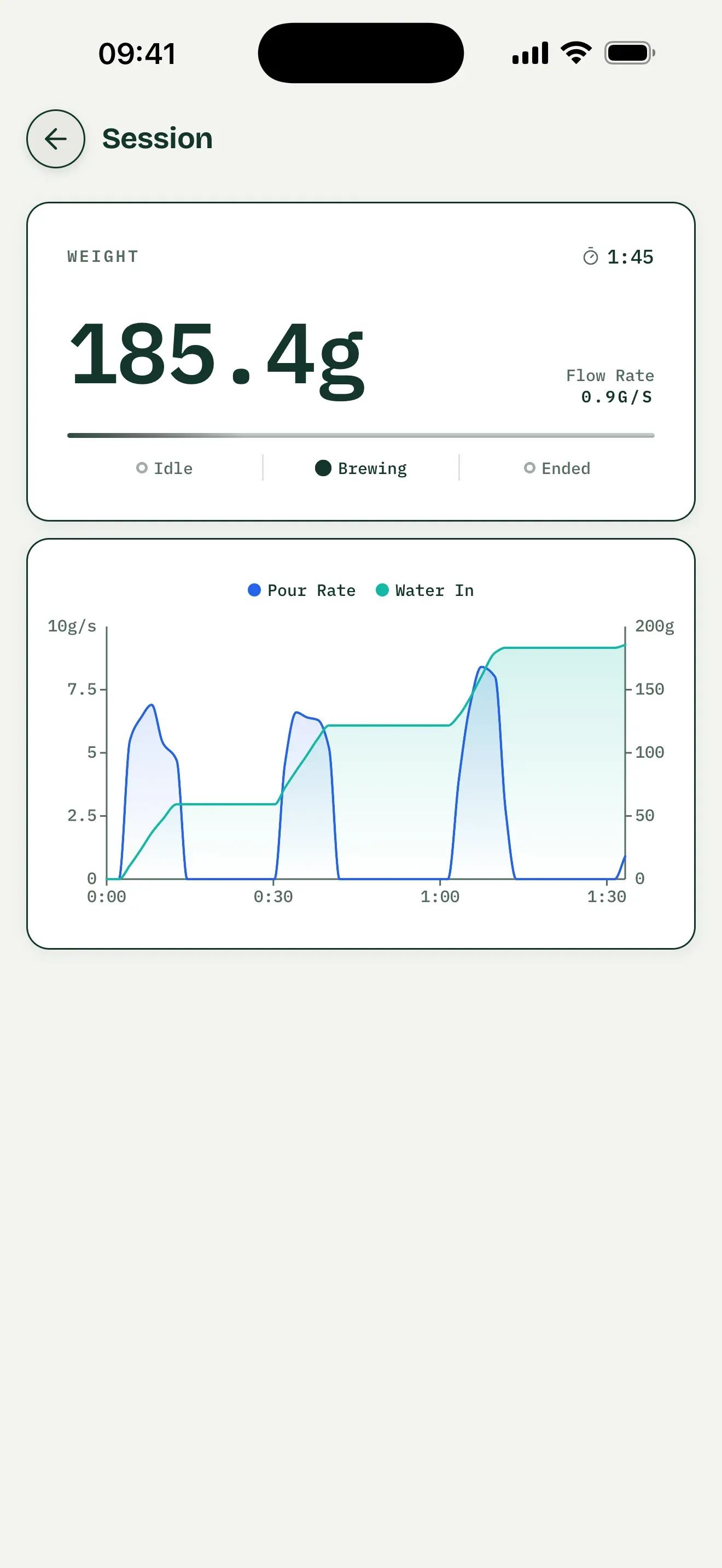
通用界面示例,并非 Acaia Lunar 或 Pearl 的硬件测试。
有关 Brew Better 功能的完整概述,请参阅我们的入门指南。