
Acaia Lunar 또는 Pearl을 Brew Better에 연결하기
Brew Better는 iOS와 Android에서 Acaia Lunar와 Pearl 저울을 지원합니다. 저울은 기기의 Bluetooth 설정이 아니라 Brew Better의 Bluetooth 화면에서 연결하세요. 이 가이드는 연결 방법과 저울이 나타나지 않을 때 확인할 사항을 안내합니다. 아직 추출 앱을 비교하고 있다면 먼저 Acaia 앱 대안 가이드를 확인하세요.
아래 단계를 진행하기 전에 App Store에서 다운로드하거나 Google Play에서 다운로드하세요.
연결하기 전에
Acaia 저울을 연결하기 전에 다음을 확인하세요:
- 기기에서 Bluetooth가 활성화되어 있는지 확인 — 휴대폰 또는 태블릿의 설정을 열고 Bluetooth를 켜세요.
- Acaia 저울의 전원이 켜져 있는지 확인 — 전원 버튼을 누르고 디스플레이에 무게 측정값이 표시될 때까지 기다리세요.
- Brew Better가 열려 있는지 확인 — 휴대폰 또는 태블릿에서 Brew Better 앱을 실행하세요.
참고: 기기의 Bluetooth 설정에서 Acaia 저울을 페어링할 필요가 없습니다. Brew Better가 저울과 직접 연결됩니다.
Acaia 저울 연결 방법
Brew Better에서 Acaia Lunar 또는 Pearl을 연결하는 두 가지 방법이 있습니다:
방법 1: Bluetooth 배너를 통한 연결
홈 화면의 상단에 Bluetooth 상태 배너가 표시됩니다. 이를 탭하여 Bluetooth 연결 페이지로 이동하세요. 앱이 자동으로 근처 저울을 스캔하기 시작합니다. Acaia 저울이 목록에 나타나면 탭하여 연결하세요.
방법 2: 추출 버튼을 통한 연결
홈 화면 하단의 추출 버튼을 탭하여 새 추출을 시작하세요. 저울이 연결되지 않은 경우 앱이 저울 연결을 요청합니다. Bluetooth 페이지로 이동하면 스캔이 자동으로 시작됩니다.
Acaia 저울이 나타나지 않는 경우
스캔이 끝났는데도 Acaia Lunar 또는 Pearl을 찾을 수 없다면 다음을 확인하세요:
- Bluetooth가 켜져 있는지 확인하세요. iOS에서는 Brew Better의 Bluetooth 권한을 허용하고 Android에서는 요청이 표시되면 근처 기기 권한을 허용하세요. 이전 Android 버전에서는 BLE 스캔을 위해 위치 권한을 요청할 수 있습니다.
- 저울을 켠 상태로 휴대폰이나 태블릿 가까이에 두세요.
- 저울에 연결된 다른 앱이나 기기의 연결을 해제하세요.
- Brew Better의 Bluetooth 페이지 하단에서 스캔 시작을 탭하여 다시 스캔하세요.
Acaia 자동 정지 설정
자동 정지 동작과 그 밖의 모델별 설정은 Acaia 공식 지원을 참고하세요. 펌웨어 업데이트에는 Acaia 공식 도구를 사용하세요.
추출 시작하기
Acaia 저울을 연결한 후 추출을 시작할 준비가 되었습니다. 저울 위에 드리퍼와 서버를 놓은 후 물을 붓기 시작하세요. Brew Better가 자동으로 추출을 감지하고 실시간으로 유량 곡선을 기록하기 시작합니다.
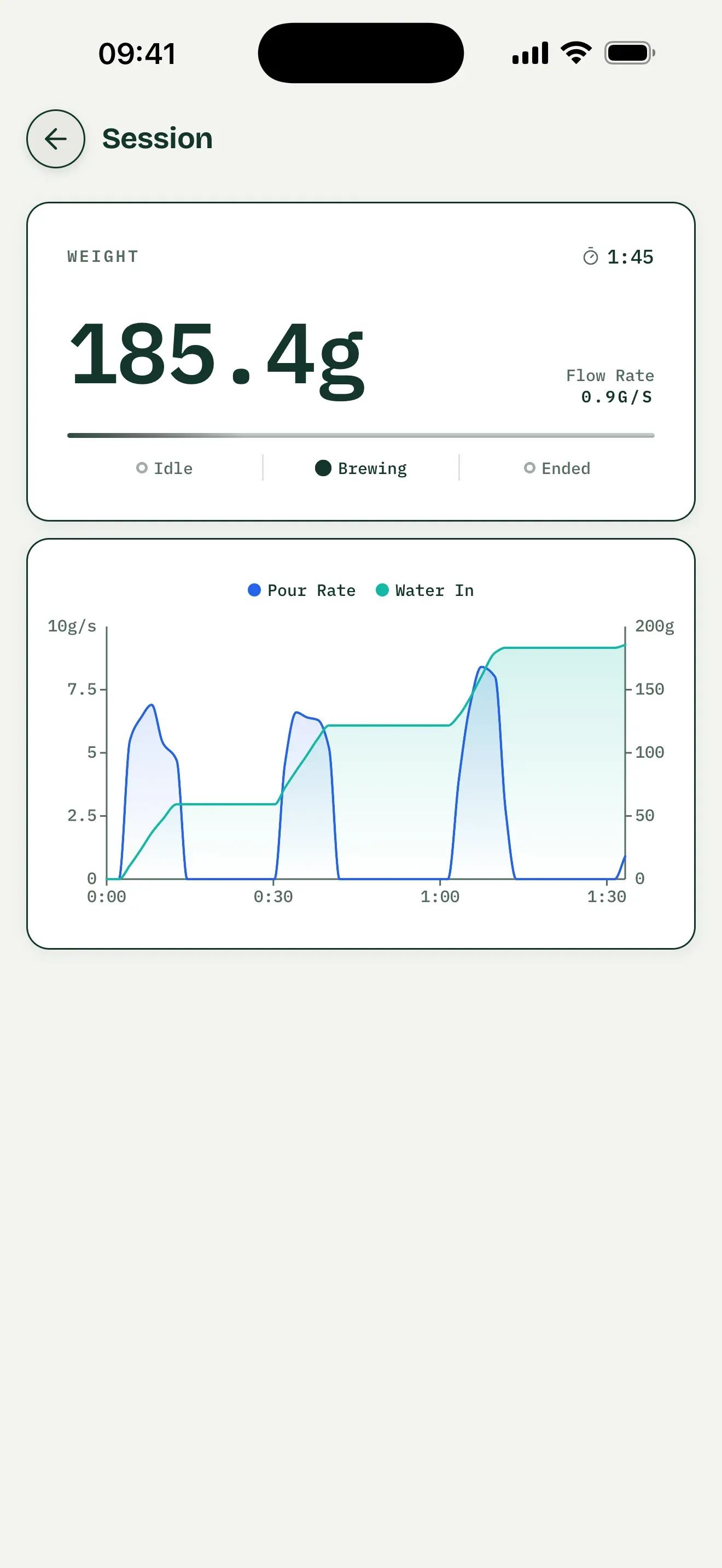
일반적인 앱 화면 예시이며, Acaia Lunar나 Pearl의 하드웨어 테스트 결과가 아닙니다.
Brew Better의 전체 기능에 대한 개요는 시작 가이드를 참조하세요.