
UltrakokiをBrew Betterに接続する方法
Brew BetterはiOSとAndroidでUltrakokiに対応しています。端末のBluetooth設定ではなく、Brew BetterのBluetooth画面からスケールに接続します。このガイドでは接続手順と、スケールが表示されない場合の確認事項を紹介します。抽出アプリを比較している段階なら、先にUltrakokiアプリ代替ガイドをご覧ください。
以下の手順を始める前に、Brew BetterをApp StoreからダウンロードまたはGoogle Playで入手してください。
接続する前に
Ultrakoki スケールを接続する前に、以下を確認してください:
- デバイスで Bluetooth が有効になっている — 電話またはタブレットの設定を開き、Bluetooth をオンにします。
- Ultrakoki スケールの電源が入っている — 電源ボタンを押して、ディスプレイに重量が表示されるまで待ちます。
- Brew Better が開いている — 電話またはタブレットで Brew Better アプリを起動します。
- スケールへの他の接続を解除する — Brew Better でスキャンする前に、Ultrakoki アプリや、スケールを使用している他のアプリやデバイスとの接続を解除してください。
注記: デバイスの Bluetooth 設定で Ultrakoki スケールをペアリングする必要はありません。Brew Better はスケールに直接接続します。
Ultrakoki スケールを接続する方法
Brew Better で Ultrakoki スケールを接続する方法は 2 つあります:
方法 1: Bluetooth バナー経由
ホーム画面の上部に Bluetooth ステータス バナーが表示されます。それをタップして Bluetooth 接続ページに入ります。アプリは近くのスケールのスキャンを自動的に開始します。Ultrakoki スケールがリストに表示されたら、タップして接続します。
方法 2: ブリュー ボタン経由
ホーム画面の下部にあるブリュー ボタンをタップして、新しいブリューを開始します。スケールが接続されていない場合、アプリはスケールを接続するよう促します。Bluetooth ページに移動し、スキャンが自動的に開始されます。
Ultrakoki スケールが表示されない場合
スキャンが完了しても Ultrakoki スケールが見つからない場合は、以下を確認してください:
- Bluetooth がオンになっていることを確認します。iOS では Brew Better に Bluetooth の使用を許可し、Android では表示される案内に従って「付近のデバイス」へのアクセスを許可します。古いバージョンの Android では、BLE スキャンのために位置情報の権限を求められる場合があります。
- スケールの電源を入れたまま、スマートフォンやタブレットの近くに置きます。
- スケールに接続している他のアプリやデバイスとの接続を解除します。
- Brew Better の Bluetooth ページの下部にある Start Scanning をタップして、再度スキャンします。
トラブルシューティング:接続の問題
Ultrakoki スケールの接続に問題がある場合:
- スケールを再起動する — Ultrakoki スケールをオフにして、数秒待ってからオンに戻します。
- Brew Better を閉じて再度開く — 時々、新しく開始することで接続の確立に役立つことがあります。
- スケールの充電状態を確認する — バッテリー残量が少ないと接続の問題が生じることがあります。Brew Better は Ultrakoki のバッテリー状態を読み取らないため、スケール本体で確認してください。
Ultrakoki のデュアルウェイトデータを理解する
対応するデュアルウェイトの Ultrakoki 構成では、注湯量はドリッパーに加えた湯を、抽出液量は下で集めたコーヒーを追跡します。これらは別々の測定値です。コーヒーがサーバーに滴下し続ける間にも、粉層には湯が残っていることがあります。Brew Better はそれぞれのチャンネルから注湯速度と滴下速度のグラフを描き、注湯と排出を分けて振り返れるようにします。
スケールから送られる場合にはタイマーと温度のデータも記録し、スケールの抽出完了信号を受け取ります。取得できる測定値は、対応する Ultrakoki の構成によって異なります。一般的な画面のスクリーンショットは、特定の機種の機能を証明するものではありません。
スケール本体で操作する
風袋引きやタイマーの開始、停止、リセットは Ultrakoki スケール本体で操作してください。Brew Better はスケールのデータを読み取りますが、風袋引きやタイマーの遠隔操作コマンドは送信しません。ファームウェア更新、デバイス設定、ブランド固有のモードには Ultrakoki アプリを残し、Brew Better を使う前に接続を解除してください。
ブリューを開始する
Ultrakoki スケールが接続されたら、お使いの機種の指示に従ってドリッパーとサーバーを配置します。スケール本体で風袋引きとタイマー開始を行ってから注湯してください。Brew Better で受信した測定値を確認し、抽出後に記録されたグラフを振り返ります。
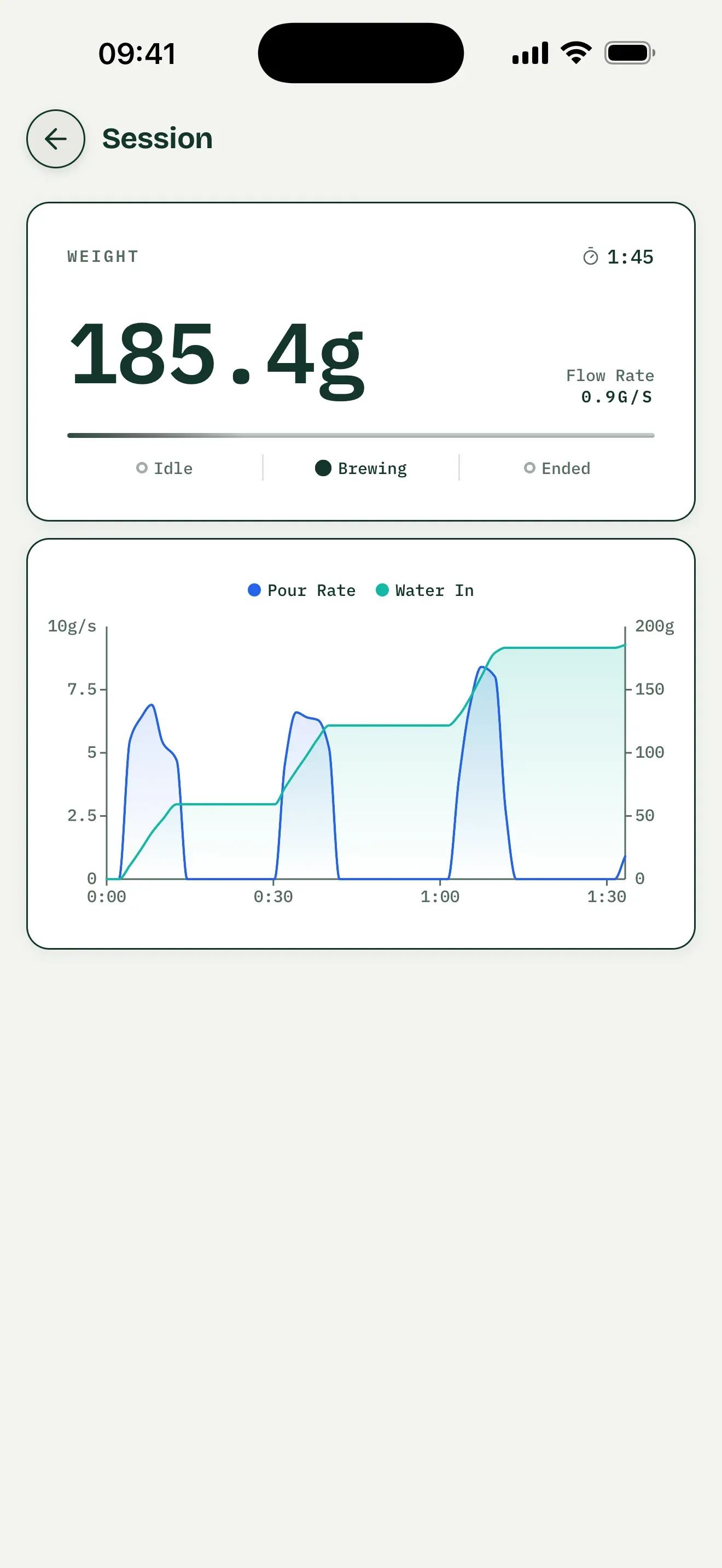
一般的な抽出画面の例であり、Ultrakoki の実機テストではありません。この画像が示すのは注湯量と注湯速度で、デュアルウェイトの追加チャンネルは表示していません。
Brew Better の機能の完全な概要については、Getting Started ガイドを参照してください。