
將 Ultrakoki 咖啡秤連線至 Brew Better
Brew Better 在 iOS 和 Android 上支援 Ultrakoki 咖啡秤。請從 Brew Better 的藍牙頁面連線,不是在裝置的藍牙設定中操作。本教學說明設定步驟,以及找不到咖啡秤時的檢查方式。如果您還在選擇沖煮 App,可以先閱讀我們的 Ultrakoki App 替代方案指南。
請先在 App Store 下載或到 Google Play 下載,再依照以下步驟操作。
連接前的準備
連接 Ultrakoki 秤之前,請確保:
- 您的設備上已啟用藍牙 — 打開您的手機或平板電腦的設置,開啟藍牙。
- 您的 Ultrakoki 秤已開啟電源 — 按下電源按鈕,等待顯示幕顯示重量讀數。
- Brew Better 已打開 — 在您的手機或平板電腦上啟動 Brew Better 應用程式。
- 其他咖啡秤連線已中斷 — 在 Brew Better 中掃描前,請先中斷 Ultrakoki App 及其他正在使用咖啡秤的 App 或裝置的連線。
注意: 您無需在設備的藍牙設置中配對 Ultrakoki 秤。Brew Better 直接連接到秤。
如何連接您的 Ultrakoki 秤
在 Brew Better 中連接 Ultrakoki 秤有兩種方式:
方式 1:通過藍牙橫幅
在主螢幕上,您會看到頂部的藍牙狀態橫幅。點擊它進入藍牙連接頁面。應用程式將自動開始掃描附近的秤。當您的 Ultrakoki 秤出現在列表中時,點擊它以連接。
方式 2:通過沖煮按鈕
點擊主螢幕底部的沖煮按鈕以開始新的沖煮。如果未連接秤,應用程式將提示您連接一個。您將被帶到藍牙頁面,掃描將自動開始。
如果您的 Ultrakoki 秤未出現
如果掃描完成後仍找不到 Ultrakoki 秤:
- 確認藍牙已開啟。在 iOS 上,請授予 Brew Better 藍牙權限;在 Android 上,出現提示時請授予「附近的裝置」權限。舊版 Android 可能會要求位置權限,以掃描低功耗藍牙(BLE)裝置。
- 確認咖啡秤已開機,並放在手機或平板附近。
- 中斷其他 App 或裝置與咖啡秤的連線。
- 點一下 Brew Better 藍牙頁面底部的 開始掃描,重新掃描。
連接問題排除
如果您在連接 Ultrakoki 秤時遇到問題:
- 重啟您的秤 — 關閉 Ultrakoki 秤,等待幾秒鐘,然後重新開啟。
- 關閉並重新打開 Brew Better — 有時重新啟動可以幫助建立連接。
- 檢查咖啡秤電量 — 低電量可能導致連接問題。請在咖啡秤上查看;Brew Better 不會讀取 Ultrakoki 的電量狀態。
了解 Ultrakoki 的雙重量資料
在支援的 Ultrakoki 雙重量配置中,注水重量追蹤加入濾杯的水,咖啡液重量追蹤下方收集的咖啡液。這是兩組獨立讀數:水可能仍留在粉床中,同時咖啡液繼續滴入分享壺。Brew Better 使用這些通道繪製注水流速與滴濾流速曲線,讓您分別回顧注水與排水過程。
當咖啡秤回報計時與溫度資料時,App 也會記錄,並監聽咖啡秤的沖煮完成訊號。可用讀數取決於您使用的受支援 Ultrakoki 配置;一般介面截圖不能證明特定型號具備哪些功能。
使用咖啡秤上的實體按鍵
請使用 Ultrakoki 咖啡秤上的實體按鍵歸零,以及開始、停止或重設計時。Brew Better 會讀取咖啡秤資料,但不會傳送遠端歸零或計時器指令。請保留 Ultrakoki App 進行韌體更新、裝置設定和使用品牌專屬模式,並在使用 Brew Better 前中斷其連線。
開始沖煮
連接 Ultrakoki 咖啡秤後,請依照您所用型號的指示擺放濾杯與分享壺。在咖啡秤上歸零並開始計時,然後注水。在 Brew Better 中查看傳入的讀數,沖煮後再回顧記錄的曲線。
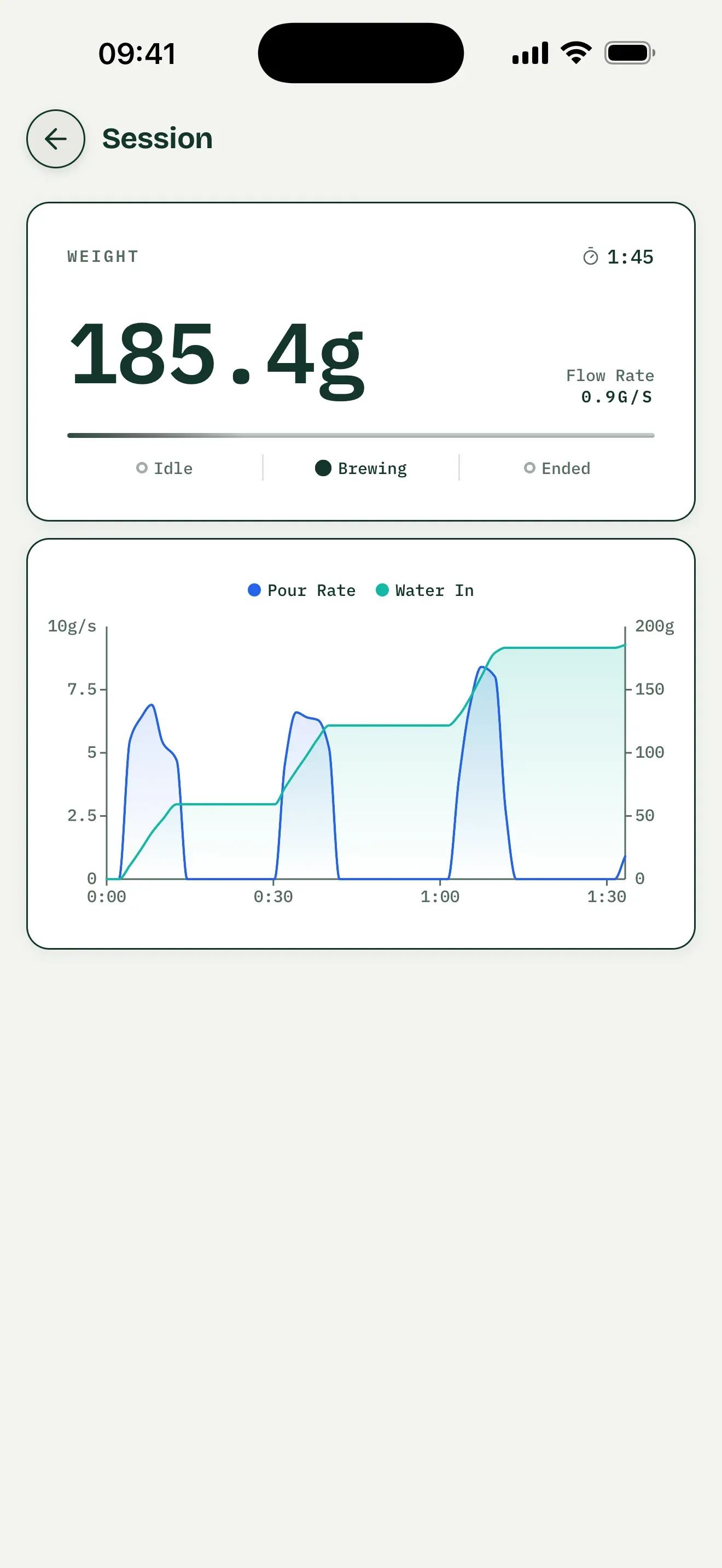
一般沖煮介面範例,並非 Ultrakoki 硬體測試。這張圖片顯示的是注水重量與注水流速,不包含額外的雙重量通道。
有關 Brew Better 功能的完整概述,請參閱我們的 入門指南。