
BOOKOO Themis Mini 또는 Ultra를 Brew Better에 연결하기
Brew Better는 iOS와 Android에서 BOOKOO Themis Mini와 Themis Ultra 저울을 지원합니다. 저울은 기기의 Bluetooth 설정이 아니라 Brew Better의 Bluetooth 화면에서 연결하세요. 이 가이드는 연결 방법과 저울이 나타나지 않을 때 확인할 사항을 안내합니다. 아직 추출 앱을 비교하고 있다면 먼저 BOOKOO 앱 대안 가이드를 확인하세요.
아래 단계를 진행하기 전에 App Store에서 다운로드하거나 Google Play에서 다운로드하세요.
연결하기 전에
BOOKOO 저울을 연결하기 전에 다음을 확인하세요:
- 기기에서 블루투스가 켜져 있음 — 휴대폰이나 태블릿의 설정을 열고 블루투스를 켜세요.
- BOOKOO 저울의 전원이 켜져 있음 — 전원 버튼을 누르고 화면에 무게가 표시될 때까지 기다리세요.
- 저울이 다른 앱에 연결되어 있지 않음 — 블루투스 저울은 한 번에 하나의 앱과만 통신할 수 있습니다. 공식 BOOKOO 앱이 연결 중이라면 먼저 종료하세요.
- Brew Better가 실행 중임 — 휴대폰이나 태블릿에서 Brew Better 앱을 실행하세요.
참고: 기기의 블루투스 설정에서 BOOKOO 저울을 페어링할 필요는 없습니다. Brew Better가 저울에 직접 연결합니다.
BOOKOO 저울 연결 방법
Brew Better에서 BOOKOO 저울을 연결하는 방법은 두 가지입니다:
방법 1: 블루투스 배너를 통해
홈 화면 상단에 블루투스 상태 배너가 표시됩니다. 이를 탭하여 블루투스 연결 페이지로 이동하세요. 앱이 근처 저울을 자동으로 검색하기 시작합니다. BOOKOO 저울이 목록에 나타나면 탭하여 연결하세요.
방법 2: 추출 버튼을 통해
홈 화면 하단의 추출 버튼을 탭하여 새 추출을 시작하세요. 연결된 저울이 없으면 앱이 저울 연결을 안내합니다. 블루투스 페이지로 이동하며 검색이 자동으로 시작됩니다.
BOOKOO 저울이 나타나지 않는 경우
검색이 끝났는데도 BOOKOO Themis Mini 또는 Themis Ultra를 찾을 수 없다면 다음을 확인하세요:
- Bluetooth가 켜져 있는지 확인하세요. iOS에서는 Brew Better의 Bluetooth 권한을 허용하고 Android에서는 요청이 표시되면 근처 기기 권한을 허용하세요. 이전 Android 버전에서는 BLE 스캔을 위해 위치 권한을 요청할 수 있습니다.
- 저울을 켠 상태로 휴대폰이나 태블릿 가까이에 두세요.
- 저울에 연결된 다른 앱이나 기기의 연결을 해제하세요.
- Brew Better의 Bluetooth 페이지 하단에서 스캔 시작을 탭하여 다시 스캔하세요.
모델별 블루투스 설정은 BOOKOO 공식 지원을 참고하세요. 펌웨어 업데이트와 기기 설정에는 BOOKOO 공식 앱을 사용하세요.
앱에서 영점 조정과 타이머 제어
연결한 뒤에는 저울에 손을 댈 필요가 없습니다. Brew Better는 휴대폰에서 바로 BOOKOO 저울의 영점을 맞추고 저울 타이머를 시작·정지·초기화할 수 있으며, 배터리 잔량도 읽어와 충전 시점을 알려줍니다.
추출 시작하기
BOOKOO 저울이 연결되면 추출할 준비가 된 것입니다. 드리퍼와 서버를 저울 위에 올리고 물을 붓기 시작하세요. Brew Better가 추출을 자동으로 감지하고 유량 곡선을 실시간으로 기록하기 시작합니다.
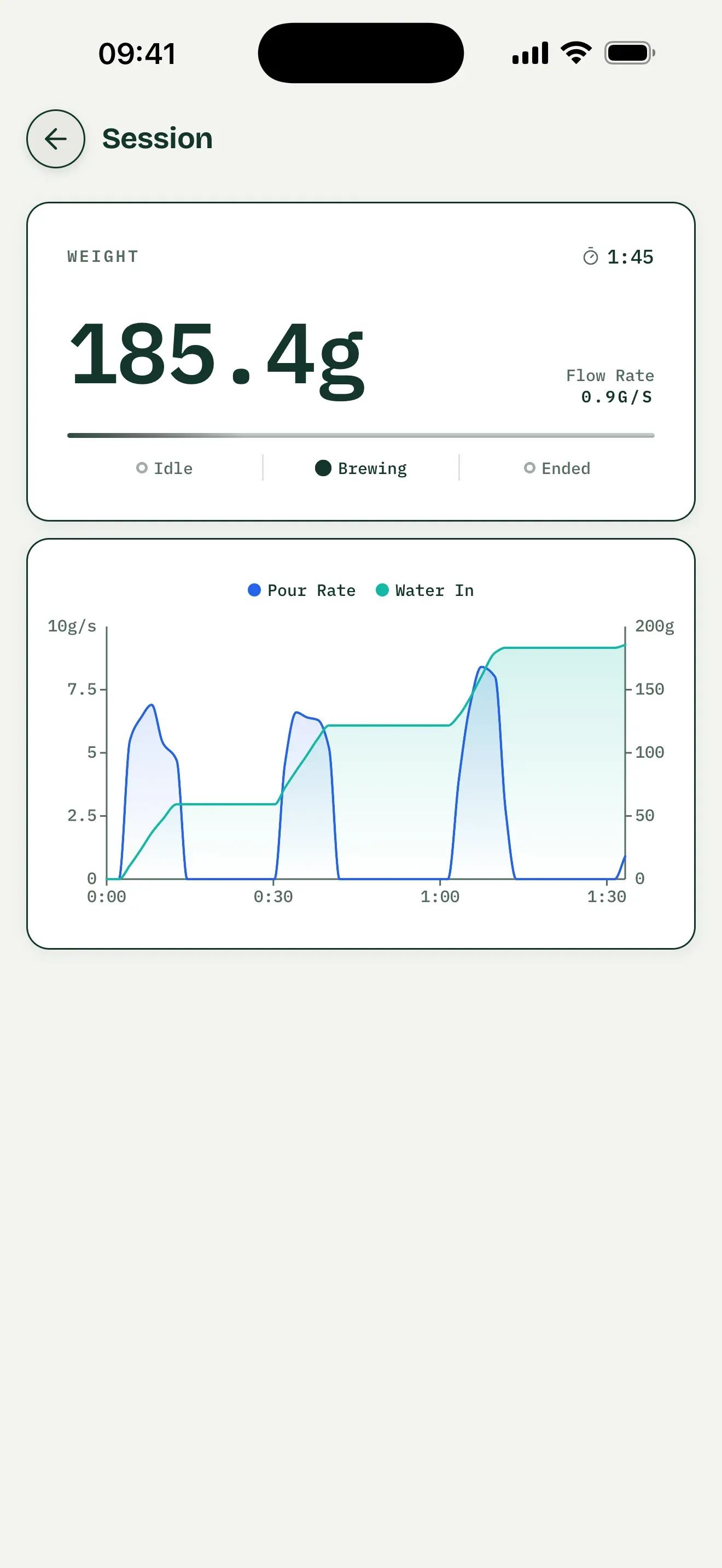
일반적인 앱 화면 예시이며, BOOKOO Themis Mini나 Ultra의 하드웨어 테스트 결과가 아닙니다.
Brew Better 기능의 전체 개요는 시작 가이드를 참조하세요.