
Connectez BOOKOO Themis Mini ou Ultra à Brew Better
Brew Better prend en charge les balances BOOKOO Themis Mini et Themis Ultra sur iOS et Android. Connectez votre balance depuis la page Bluetooth de Brew Better, et non dans les réglages Bluetooth de votre appareil. Ce guide présente la configuration et les vérifications à effectuer si votre balance n’apparaît pas. Si vous comparez encore les apps d’extraction, consultez d’abord notre guide des alternatives à l’app BOOKOO.
Téléchargez Brew Better sur l’App Store ou sur Google Play avant de suivre les étapes ci-dessous.
Avant de connecter
Avant de connecter votre balance BOOKOO, assurez-vous que :
- Le Bluetooth est activé sur votre appareil — Ouvrez les paramètres de votre téléphone ou tablette et activez le Bluetooth.
- Votre balance BOOKOO est allumée — Appuyez sur le bouton d’alimentation et attendez que l’écran affiche le poids.
- La balance n’est pas connectée à une autre application — Une balance Bluetooth ne peut communiquer qu’avec une seule application à la fois. Fermez l’application officielle BOOKOO si elle est encore connectée.
- Brew Better est ouvert — Lancez l’application Brew Better sur votre téléphone ou tablette.
Remarque : Vous n’avez pas besoin d’appairer votre balance BOOKOO dans les paramètres Bluetooth de votre appareil. Brew Better se connecte directement à la balance.
Comment connecter votre balance BOOKOO
Il y a deux façons de connecter votre balance BOOKOO dans Brew Better :
Méthode 1 : Via la bannière Bluetooth
Sur l’écran d’accueil, vous verrez une bannière d’état Bluetooth en haut. Appuyez dessus pour accéder à la page de connexion Bluetooth. L’application commencera automatiquement à scanner les balances à proximité. Quand votre balance BOOKOO apparaît dans la liste, appuyez dessus pour vous connecter.
Méthode 2 : Via le bouton d’infusion
Appuyez sur le bouton d’infusion en bas de l’écran d’accueil pour commencer une nouvelle infusion. Si aucune balance n’est connectée, l’application vous invitera à en connecter une. Vous serez redirigé vers la page Bluetooth où le scan commence automatiquement.
Si votre balance BOOKOO n’apparaît pas
Si le scan se termine sans trouver votre BOOKOO Themis Mini ou Themis Ultra :
- Vérifiez que le Bluetooth est activé. Sur iOS, accordez à Brew Better l’autorisation Bluetooth ; sur Android, accordez l’autorisation « Appareils à proximité » lorsqu’elle est demandée. Les anciennes versions d’Android peuvent demander l’autorisation de localisation pour la recherche d’appareils BLE.
- Gardez la balance allumée et à proximité de votre téléphone ou tablette.
- Déconnectez toute autre app ou tout autre appareil connecté à la balance.
- Appuyez sur Commencer le scan en bas de la page Bluetooth de Brew Better pour relancer le scan.
Pour les réglages Bluetooth propres à votre modèle, consultez le support officiel de BOOKOO. Gardez l’app officielle BOOKOO pour les mises à jour du micrologiciel et les réglages de l’appareil.
Tare et minuteur depuis l’application
Une fois connectée, vous n’avez plus besoin de toucher la balance. Brew Better peut faire la tare de votre balance BOOKOO et démarrer, arrêter et réinitialiser son minuteur directement depuis votre téléphone, et lit le niveau de batterie pour vous indiquer quand la recharger.
Commencez à infuser
Avec votre balance BOOKOO connectée, vous êtes prêt à infuser. Placez votre dripper et votre carafe sur la balance, puis commencez à verser. Brew Better détectera automatiquement l’infusion et commencera à enregistrer votre courbe de débit en temps réel.
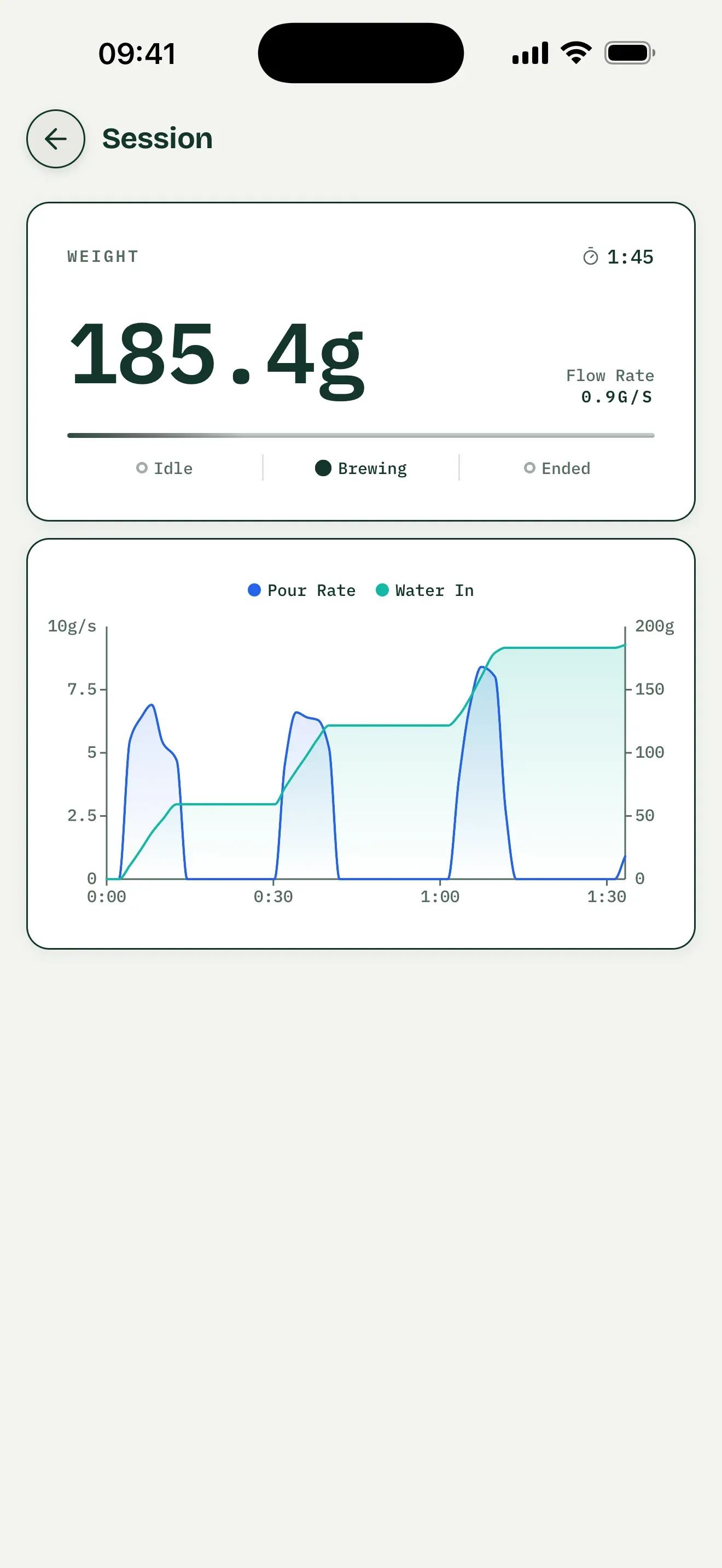
Exemple général de l’interface : il ne s’agit pas d’un test matériel d’une BOOKOO Themis Mini ou Ultra.
Pour un aperçu complet des fonctionnalités de Brew Better, consultez notre guide de démarrage.