
BOOKOO Themis Mini・Themis UltraをBrew Betterに接続する方法
Brew BetterはiOSとAndroidでBOOKOO Themis MiniとThemis Ultraに対応しています。端末のBluetooth設定ではなく、Brew BetterのBluetooth画面からスケールに接続します。このガイドでは接続手順と、スケールが表示されない場合の確認事項を紹介します。抽出アプリを比較している段階なら、先にBOOKOOアプリ代替ガイドをご覧ください。
以下の手順を始める前に、Brew BetterをApp StoreからダウンロードまたはGoogle Playで入手してください。
接続する前に
BOOKOO スケールを接続する前に、以下を確認してください:
- デバイスで Bluetooth が有効になっている — 電話またはタブレットの設定を開き、Bluetooth をオンにします。
- BOOKOO スケールの電源が入っている — 電源ボタンを押して、ディスプレイに重量が表示されるまで待ちます。
- スケールが他のアプリに接続されていない — Bluetooth スケールは同時に 1 つのアプリとしか通信できません。公式 BOOKOO アプリが接続中の場合は先に終了してください。
- Brew Better が開いている — 電話またはタブレットで Brew Better アプリを起動します。
注記: デバイスの Bluetooth 設定で BOOKOO スケールをペアリングする必要はありません。Brew Better はスケールに直接接続します。
BOOKOO スケールを接続する方法
Brew Better で BOOKOO スケールを接続する方法は 2 つあります:
方法 1: Bluetooth バナー経由
ホーム画面の上部に Bluetooth ステータスバナーが表示されます。それをタップして Bluetooth 接続ページに入ります。アプリは近くのスケールのスキャンを自動的に開始します。BOOKOO スケールがリストに表示されたら、タップして接続します。
方法 2: ブリューボタン経由
ホーム画面の下部にあるブリューボタンをタップして、新しいブリューを開始します。スケールが接続されていない場合、アプリはスケールを接続するよう促します。Bluetooth ページに移動し、スキャンが自動的に開始されます。
BOOKOO スケールが表示されない場合
スキャンが完了しても BOOKOO Themis Mini または Themis Ultra が見つからない場合は、以下を確認してください:
- Bluetooth がオンになっていることを確認します。iOS では Brew Better に Bluetooth の使用を許可し、Android では表示される案内に従って「付近のデバイス」へのアクセスを許可します。古いバージョンの Android では、BLE スキャンのために位置情報の権限を求められる場合があります。
- スケールの電源を入れたまま、スマートフォンやタブレットの近くに置きます。
- スケールに接続している他のアプリやデバイスとの接続を解除します。
- Brew Better の Bluetooth ページの下部にある Start Scanning をタップして、再度スキャンします。
機種固有の Bluetooth 設定については、BOOKOO 公式サポートを参照してください。ファームウェア更新やデバイス設定には BOOKOO の公式アプリを使用してください。
アプリからの風袋引きとタイマー操作
接続後はスケール本体に手を伸ばす必要はありません。Brew Better はスマートフォンから BOOKOO スケールの風袋引きを行い、スケールのタイマーを開始・停止・リセットできます。バッテリー残量も読み取るため、充電の時期がわかります。
ブリューを開始する
BOOKOO スケールが接続されたら、ブリューを開始する準備ができています。ドリッパーとサーバーをスケール上に置いて、注ぎ始めてください。Brew Better はブリューを自動的に検出し、リアルタイムでフローレートカーブの記録を開始します。
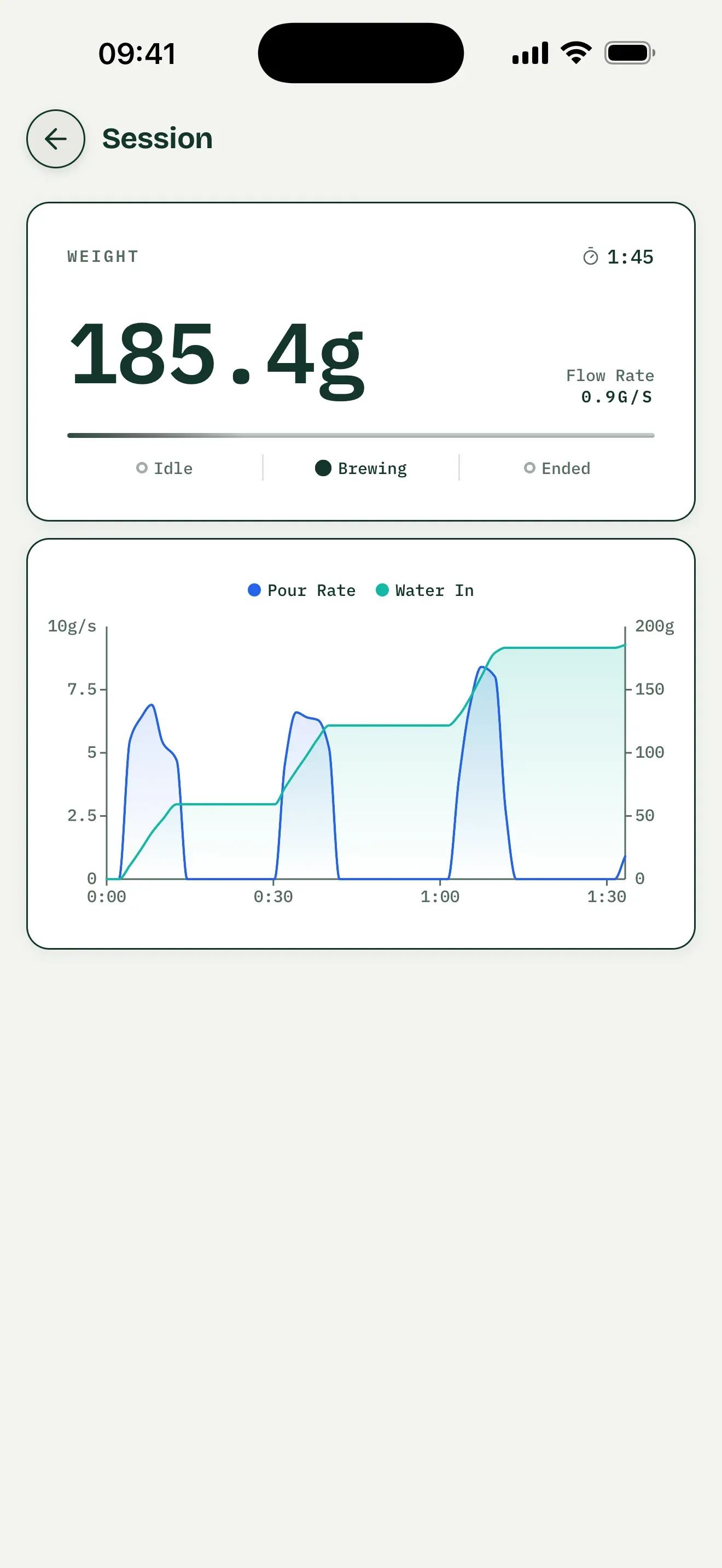
一般的な画面例です。BOOKOO Themis MiniまたはUltraの実機テストではありません。
Brew Better の機能の完全な概要については、Getting Started ガイドを参照してください。