
適用於 Acaia Lunar 和 Pearl 的 App 替代方案
Brew Better 是適用於 Acaia Lunar 和 Pearl 咖啡秤的 App,支援 iOS 和 Android。請從 Brew Better 內連線,不是在裝置的藍牙設定中操作。它會記錄重量和流速曲線,把咖啡豆、配方與沖煮參數保存在曲線旁,分析每段注水,並讓你輕鬆比較過去的沖煮。
Brew Better 並不能取代 Acaia 的所有工具。韌體更新和特定型號的裝置設定仍應使用 Acaia 官方 App;日常沖煮、分析與長期記錄則可以交給 Brew Better。
哪些情境更適合 Brew Better
當你需要以下功能時,Brew Better 會很實用:
- 注水時同時查看即時重量和流速。
- 在手機上歸零,並啟動、停止或重設秤的計時器。
- 沖煮前查看秤的電量。
- 將咖啡豆、配方、研磨度、水溫、粉水比和筆記與曲線保存在一起。
- 沖煮結束後查看自動產生的注水階段分析。
- 直接比較多次沖煮,不必逐筆翻找記錄。
沖煮時,一邊注水一邊查看重量、計時器和流速曲線。沖煮後,搭配配方與筆記回顧曲線;下次只改變一個變因時,再比較兩次沖煮的差異。
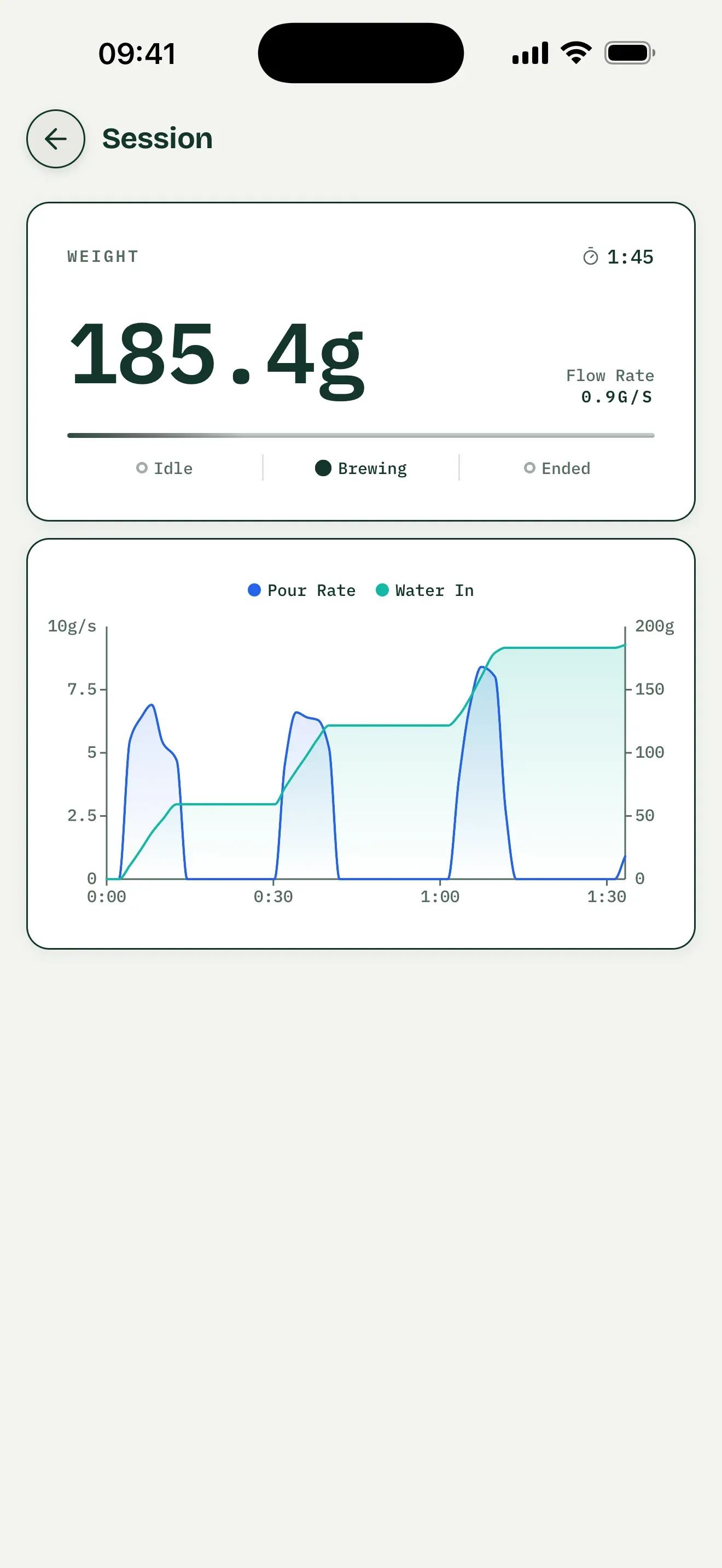
一般操作介面範例,並非 Acaia Lunar 或 Pearl 的硬體測試。
儲存記錄,回顧每段注水
使用 Acaia 沖煮後,將配方連同沖煮記錄、咖啡豆、研磨度、水溫與風味筆記一起儲存。開啟已儲存的記錄,展開注水段落,在曲線旁查看偵測到的注水、停頓與各階段時間。檢查實際記錄是否符合原先規劃的悶蒸與後續注水。
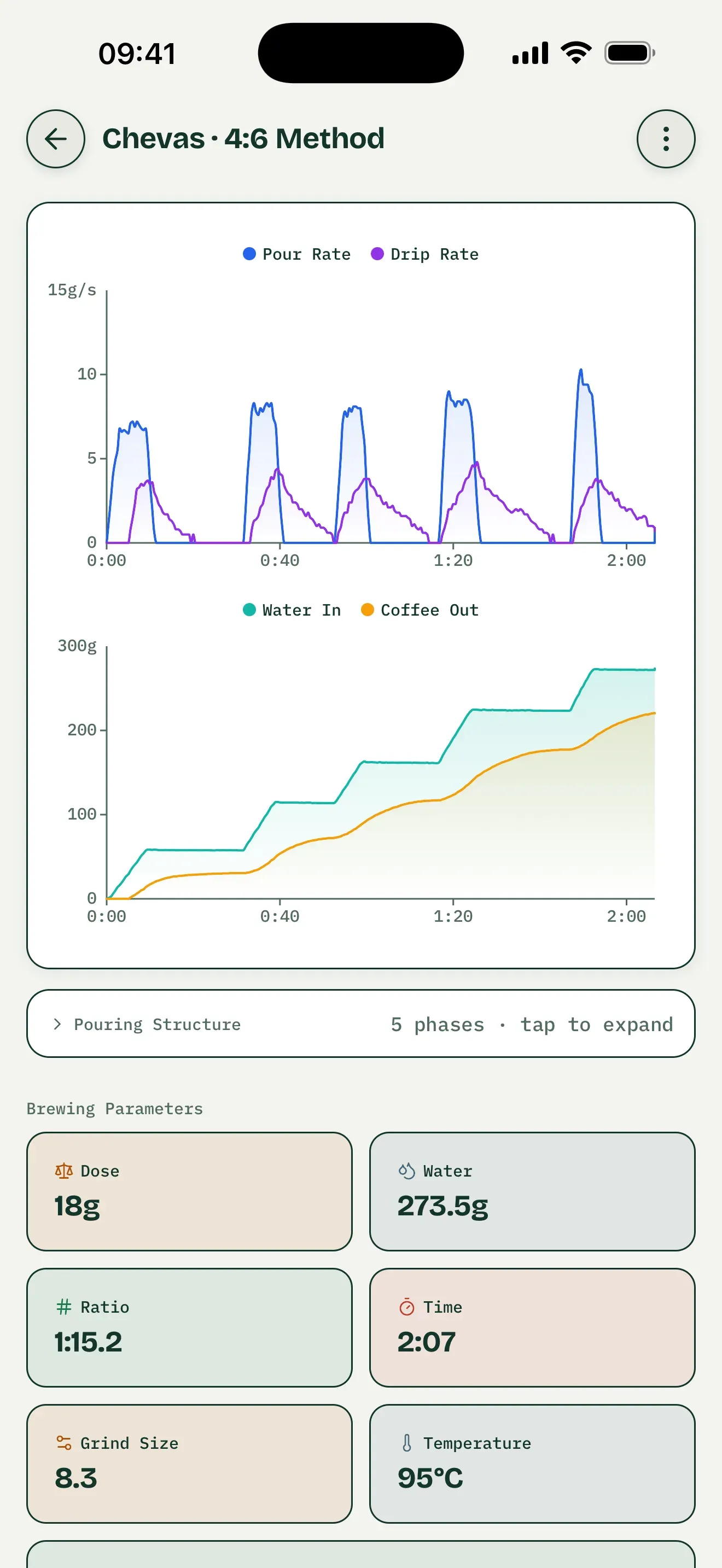
已儲存記錄的介面範例,並非 Acaia 測試。出液量與滴濾流速指標需要相應的雙重量硬體,Lunar 或 Pearl 無法提供。
每次只改變一個變因來比較沖煮
選擇兩筆已儲存的沖煮,並指定其中一筆為基準。只調整研磨度,保持咖啡豆、粉量、水量和注水計畫不變。疊加兩次的重量或注水流速曲線,比較各階段時間與水量。將風味筆記與測量資料放在一起參考;圖表無法確定一杯咖啡風味不同的原因。
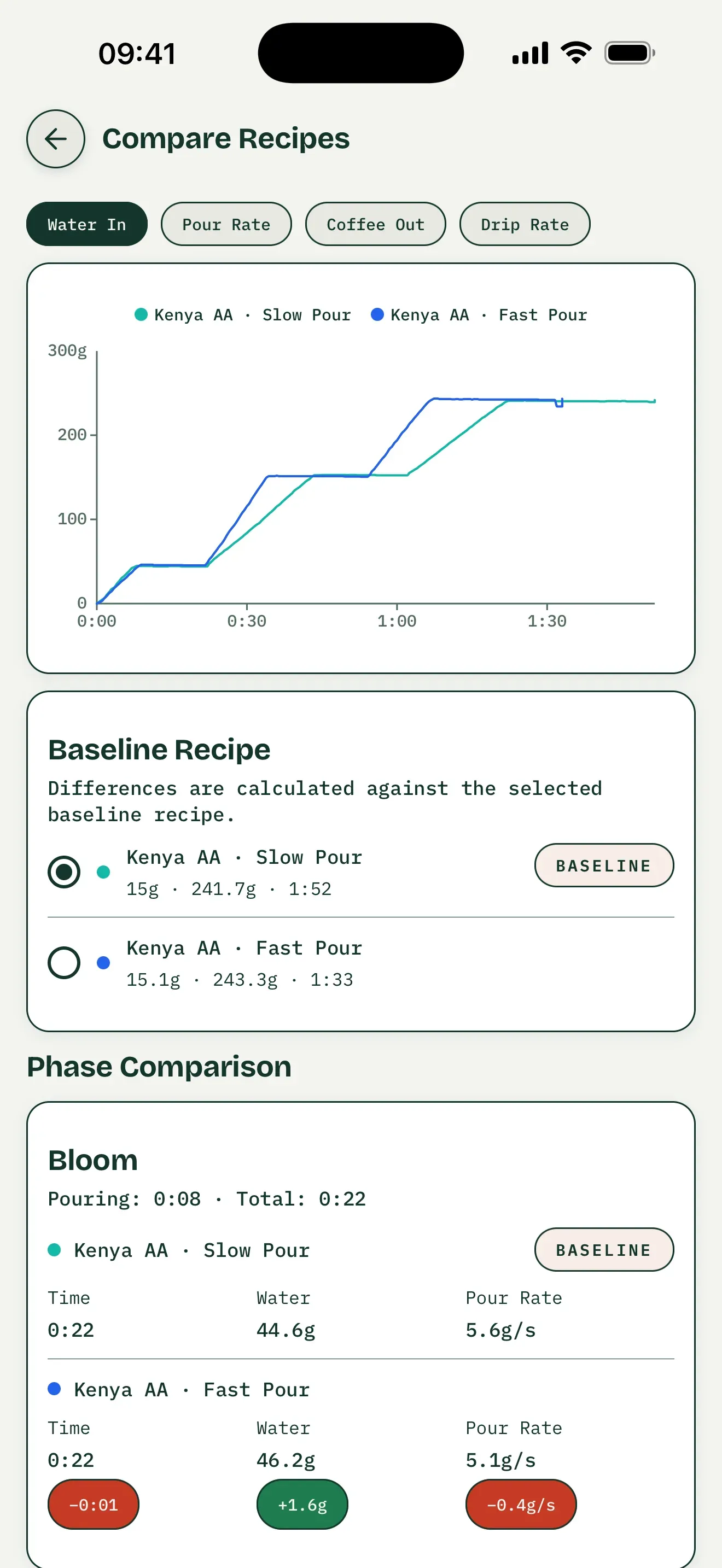
一般比較介面,並非 Acaia 測試。出液量與滴濾流速分頁需要雙重量資料。
對照已儲存的沖煮練習
開啟含有沖煮記錄的已儲存配方,選擇複刻這次沖煮來練習,並連接支援的 Acaia 咖啡秤。儲存的曲線會成為目標,與即時曲線疊加顯示,讓你在沖煮時核對注水時機與重量。跟隨預設配方則使用其規劃的步驟與目標,並不是重現你記錄的沖煮。
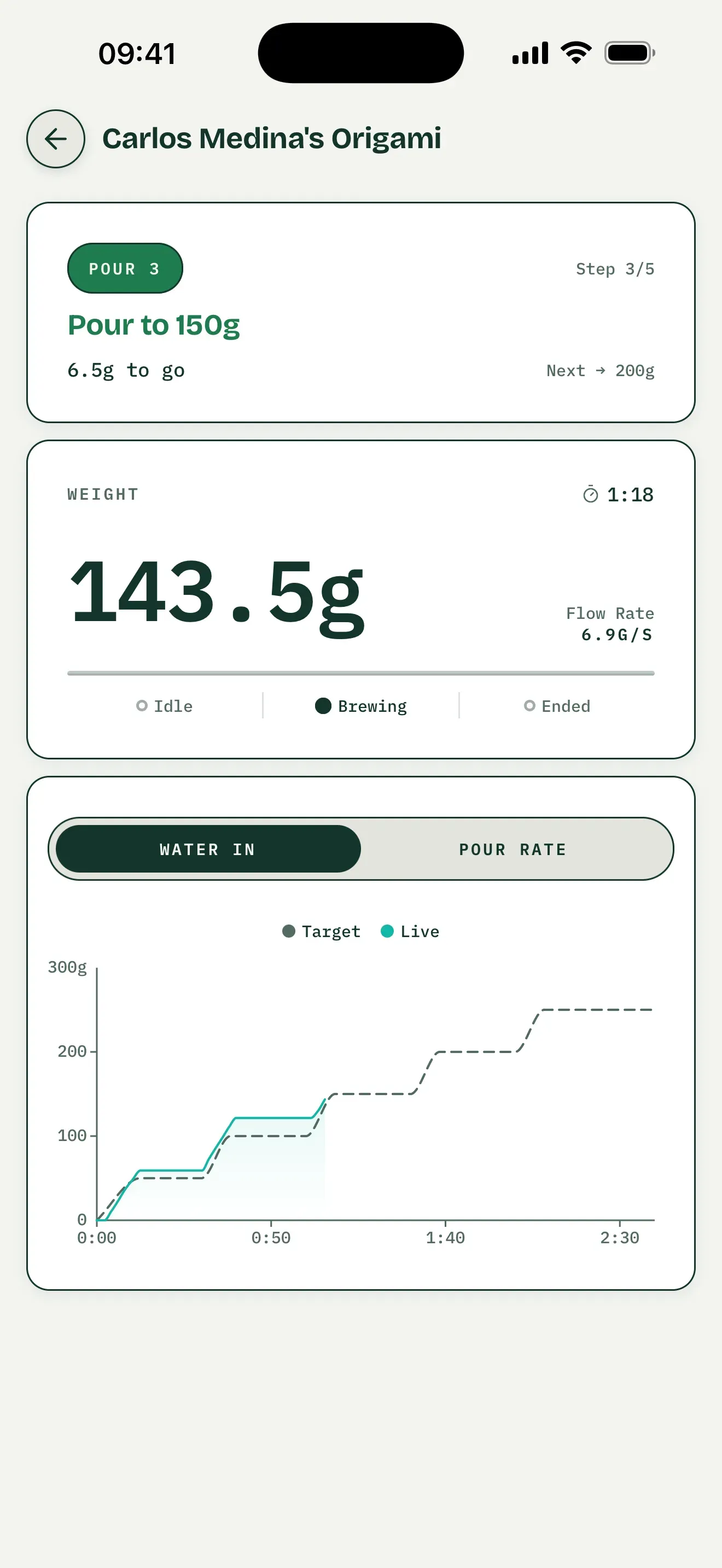
預設配方引導介面範例,並非已儲存沖煮的練習畫面,也不是 Acaia 型號測試。
Brew Better 與 Acaia 官方 App 的分工
| 你的需求 | Brew Better | Acaia 官方工具 |
|---|---|---|
| 即時重量與流速曲線 | 支援 | 視特定 App 而定 |
| 歸零與計時器控制 | 支援 | 視 App 和秤而定 |
| 詳細記錄與多次沖煮比較 | 支援 | 視特定 App 而定 |
| 自動注水階段分析 | 支援 | — |
| 秤韌體更新 | — | 支援 |
| 特定型號的裝置設定 | — | 支援 |
Acaia 針對沖煮、分享配方和韌體更新等不同用途提供多款 App。你可以參考其官方 App 說明選擇所需工具,同時用 Brew Better 管理每天的沖煮記錄。
支援的 Acaia 咖啡秤
Brew Better 支援 Acaia Lunar 和 Acaia Pearl。連接支援的秤後,App 可以讀取即時重量和電量,並傳送歸零與計時器控制指令。
請從 Brew Better 的藍牙頁面連線,不必先在裝置的藍牙設定中配對。第一次使用時,可以按照 Acaia 連線教學逐步操作。
開始沖煮
Brew Better 支援 iOS 和 Android。請從 App Store 下載或從 Google Play 下載,開啟咖啡秤,然後從 Brew Better 的藍牙頁面連線。
想比較全部支援品牌?請查看我們的藍牙咖啡秤 App 相容指南。
常見問題
Brew Better 能取代 Acaia Coffee 或 Brewmaster 嗎?
如果你的主要需求是即時沖煮、詳細記錄、注水分析和沖煮比較,Brew Better 可以成為日常使用的主要 App。需要更新韌體或修改特定型號設定時,仍請使用 Acaia 官方 App。
Brew Better 能控制 Acaia 秤嗎?
可以。連接支援的 Lunar 或 Pearl 後,Brew Better 可以歸零,並啟動、停止或重設計時器,同時讀取即時重量和電量。
需要刪除 Acaia 官方 App 嗎?
不需要,兩類 App 可以同時保留。連接 Brew Better 前,請確認其他 App 沒有占用咖啡秤的藍牙連線,因為藍牙秤通常一次只能與一個 App 通訊。如果找不到咖啡秤,請檢查 Brew Better 的權限:在 iOS 上,請授予藍牙權限;在 Android 上,出現提示時請授予「附近的裝置」權限。舊版 Android 可能會要求位置權限,以掃描低功耗藍牙(BLE)裝置。確認咖啡秤已開機且放在附近,再從 Brew Better 重新掃描。